Терейн та карта світу (Terrain2D)
Клас Terrain2D (#include "game/2D/Terrain2D.h") відповідає за формування, рендеринг та фізичну прохідність найнижчого графічного шару ігрової сцени. У кожній сцені (IGameScene2D) екземпляр терейну вже створено та доступно через захищене поле _terrain.
Чому основу 2D-рівнів складають саме плитки (тайли)? Для мікроконтролера це найефективніший спосіб побудови великих світів із мінімальними витратами пам’яті: маючи лише декілька невеликих безшовних зображень трави, води чи дороги, можна викласти величезну мапу рівня.
Терейн у Pixeler підтримує:
Заливку базового фону сцени та багатошаровий паралакс-ефект (
ParallaxLayer).Побудову карти з квадратних плиток (тайлів), кожна з яких має власний тип прохідності (
TileType).Два способи імпорту та формування карти: статичний (із C-масивів, скомпільованих у прошивку) та динамічний із SD-карти (завантаження «на льоту» через
TerrainLoader2D).
Важливо
Фундаментальні вимоги до мапи та плиток:
Квадратна форма та єдиний розмір на сцені: Усі плитки в межах одного ігрового рівня обов’язково повинні бути квадратними та мати однаковий розмір (наприклад, усі
16×16або всі32×32пікселі). Водночас на різних рівнях гри розмір плиток може відрізнятися.Мінімальний розмір рівня: Загальний розмір побудованої мапи у пікселях (
кількість_плиток × розмір_плитки) має бути не меншим за роздільну здатність дисплея (UI_WIDTH × UI_HEIGHT), інакше рушій не зможе коректно відмалювати камеру.Жодних порожніх клітинок у мапі: Не залишайте незаповнені місця на сітці рівня! Якщо вам потрібен прозорий отвір у підлозі чи землі, крізь який має проглядатися фонове зображення або паралакс-шар, розмістіть у цій клітинці спеціальну плитку-заглушку, а під час її реєстрації в коді передайте
nullptrзамість вказівника на зображення (_terrain.addTileInfo(id, type, nullptr)). Тоді рушій коректно обробить її фізичний тип і пропустить відмальовування текстури.
1. Типи прохідності плиток (TileType)
Кожній плитці на карті призначається тип поверхні з переліку TileType (#include "game/2D/TileType.h"). Оскільки значення задані як бітові прапори (1u << N), їх можна комбінувати у бітові маски для гнучкого налаштування того, якими саме поверхнями може пересуватися конкретний ігровий об’єкт і як поверхня впливає на його швидкість.
Константа |
Значення |
Текстовий ключ для Tiled ( |
Опис поверхні |
|---|---|---|---|
|
|
|
Плитка відсутня / невизначена зона |
|
|
|
Стіна або нездоланна вертикальна перешкода |
|
|
|
Звичайна тверда земля / підлога |
|
|
|
Вода (для плавання або перешкода для піших об’єктів) |
|
|
|
Повітря / прірва (для літаючих об’єктів або платформерів) |
|
|
|
Вогонь |
|
|
|
Сніг |
|
|
|
Багнюка / болото |
|
|
|
Дорога / стежка |
|
|
|
Дерево / лісова перешкода |
|
|
|
Лід / слизька поверхня |
|
|
|
Лава |
|
|
|
Загальна непрохідна зона |
|
|
— |
Бітова маска всіх типів поверхонь одночасно |
Перевірити тип плитки у довільних піксельних координатах карти можна методом:
TileType type = _terrain.getTileType(x, y);
2. Проєктування ігрових рівнів у редакторі Tiled
Найзручнішим безкоштовним інструментом для візуального складання мап (із повною підтримкою української мови) є редактор Tiled. Незалежно від того, чи плануєте ви компілювати мапу в прошивку, чи підвантажувати її з SD-карти, під час роботи в Tiled необхідно дотримуватися трьох правил:
Правило 1: Обирайте «Колекцію зображень» (Collection of Images)
Tiled підтримує створення наборів плиток із єдиної таблиці-атласу (Spritesheet), проте для Pixeler такий варіант не підходить:
Кожна плитка повинна зберігатися як окремий графічний файл у форматі
.png(якщо ви завантажили готовий тайлсет-таблицю з інтернету, розріжте його на окремі квадратні тайли у будь-якому графічному редакторі).Називайте файли зображень послідовними числами, починаючи з нуля:
0.png,1.png,2.png…Під час додавання нового набору плиток у Tiled обов’язково оберіть тип «Колекція зображень» (Collection of Images), натисніть іконку
+і додайте ваші пронумеровані файли. Tiled автоматично присвоїть кожній плитціID, який точно відповідатиме імені її файлу.
Правило 2: Один набір плиток (Tileset) на одну ігрову сцену
Ніколи не змішуйте різні набори плиток у межах однієї карти рівня! Якщо підключити до однієї мапи декілька різних тайлсетів, Tiled почне зміщувати глобальні ідентифікатори плиток під час експорту, що призведе до плутанини з індексами при імпорті в рушій.
Усі плитки, які використовуються на конкретному рівні, додавайте в один спільний набір цього рівня.
Для інших сцен (рівнів) ви можете сміливо створювати окремі папки та окремі набори плиток, так само нумеруючи їх від
0.
Правило 3: Налаштування нової мапи та експорт у .csv
Коли набір плиток готовий, створіть у проєкті нову ігрову мапу з такими обов’язковими параметрами:
Орієнтація:
ОртогональнаФормат прошарку плиток:
CSVПорядок візуалізації плиток:
Ліворуч зверхуРозмір плиток: вкажіть фактичний розмір плиток вашого набору (наприклад,
32 × 32 px).
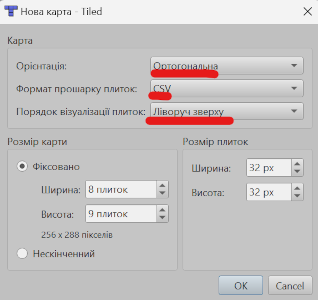
Правильне налаштування параметрів нової карти в редакторі Tiled
Після завершення малювання рівня (без порожніх клітинок!) відкрийте меню Файл ➔ Експортувати як… (File ➔ Export As…) та оберіть формат *.csv. На виході ви отримаєте текстову таблицю з числами-ідентифікаторами плиток, готову до імпорту в гру.
3. Спосіб А: Статичний імпорт карти та плиток у прошивку
Якщо мапа та текстури зберігаються безпосередньо у Flash-пам’яті мікроконтролера:
Крок 1: Перетворення .csv на C-масив
Відкрийте експортований із Tiled файл .csv у редакторі коду (наприклад, у VS Code), додайте символ коми , наприкінці кожного рядка (крім останнього), як показано на зображенні нижче, і скопіюйте отриману послідовність чисел у C++ масив шаблону рівня (наприклад, у main_scene_tmpl.h).
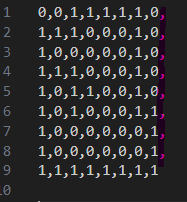
Додавання ком наприкінці рядків файлу .csv перед перенесенням у C++ масив
Крок 2: Конвертація зображень у C-масиви RGB565
Розпакування .png на льоту є занадто важкою операцією для мікроконтролера під час гри, тому кожне зображення плитки або спрайта попередньо конвертується у масив двобайтових значень uint16_t (формат 16-bit RGB565, Little-Endian).
Для офлайн-конвертації рекомендується використовувати одну з двох перевірених утиліт:
Варіант 1 — GUIslice Image2C: Має простий і зрозумілий інтерфейс. Перед конвертацією обов’язково увімкніть прапорець
Output Little Endian?(та за потреби вкажіть колір для прозорих пікселів у поліChange Transparent Pixels to:):
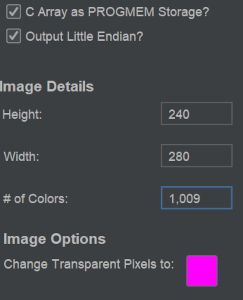
Налаштування параметрів конвертації в утиліті GUIslice Image2C
Варіант 2 — LCD Image Converter: Працює безвідмовно за будь-яких умов. У вікні налаштувань (Options ➔ Conversion) оберіть пресет
Цветное R5G6B5і перевірте параметри на двох вкладках:На вкладці Prepare ➔ Scanning встановіть напрямки сканування
Top to BottomтаForward:На вкладці Image увімкніть
Split to rows, встановітьBlock size: 16 bit, порядок байтівLittle-Endianта переконайтеся, що стисненняRLE Compressionвимкнено:
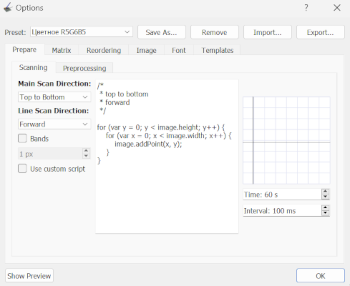
LCD Image Converter: налаштування напрямку сканування пікселів (вкладка Prepare)
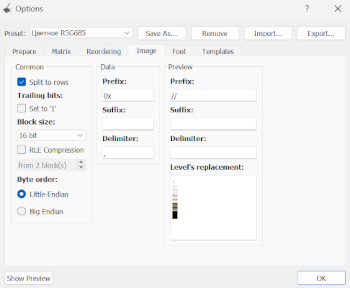
LCD Image Converter: налаштування 16-бітного формату та Little-Endian (вкладка Image)
Після конвертації перенесіть згенерований масив пікселів у заголовковий файл (наприклад, tile_0.h, tile_1.h). Кожен набір плиток варто огортати у власний простір імен (namespace), щоб уникнути конфліктів імен між різними рівнями, а самі масиви називати так, щоб їх легко було зв’язати з ID плиток (IMG_TILE_0, IMG_TILE_1 тощо).
Крок 3: Ініціалізація _terrain у коді сцени
Побудова мапи виконується у два виклики — реєстрація кожної плитки через addTileInfo(id, type, img_src) та збірка сітки рівня через build(tiles_w_num, tiles_h_num, tile_side_len, tmpl_array):
void SokobanScene::buildTerrain()
{
  // 1. Описуємо кожен тип плитки (ID плитки з Tiled, тип прохідності, вказівник на RGB565 масив)
  _terrain.addTileInfo(0, TILE_TYPE_GROUND, IMG_TILE_0);
  _terrain.addTileInfo(1, TILE_TYPE_WALL, IMG_TILE_1);

  // 2. Задаємо розміри мапи у плитках та розмір сторони однієї плитки в пікселях
  uint8_t tiles_x_num{LVL_SIZE[_level][0]};
  uint8_t tiles_y_num{LVL_SIZE[_level][1]};
  uint8_t tile_width{32}; // Квадратна плитка 32x32 пікселі

  // 3. Будуємо мапу на основі одновимірного масиву-шаблону LVL_TEMPLATE[_level]
  _terrain.build(tiles_x_num, tiles_y_num, tile_width, LVL_TEMPLATE[_level]);
}
Примітка
Якщо в межах однієї сцени потрібно повністю перебудувати рівень із новим набором плиток, перед повторним викликом addTileInfo() обов’язково очистьте попередній опис викликом _terrain.clearTilesInfos().
4. Спосіб Б: Динамічне завантаження карти з SD-карти (TerrainLoader2D)
Для великих ігор та RPG зберігати десятки карт і текстур у прошивці неефективно. Клас TerrainLoader2D (#include "game/2D/TerrainLoader2D.h") дозволяє завантажувати експортовані з Tiled карти безпосередньо з SD-карти пам’яті «на льоту».
Підготовка файлів та конвертація PNG ➔ BMP (у GIMP)
Для завантаження рівня TerrainLoader2D очікує на SD-карті три складові:
Каталог із
.bmpзображеннями плиток, де ім’я кожного файлу відповідаєIDплитки в Tiled (0.bmp,1.bmp,2.bmp…).Файл шаблону карти
.csv— напряму експортований із Tiled файл без жодних ручних правок.Файл метаданих прохідності плиток (наприклад,
tiles.meta) у форматіid=тип, згенерований із файлу набору плиток Tiled (*.tsx).
Щоб Pixeler зміг швидко й безпомилково зчитати .bmp файли з карти пам’яті (як для плиток терейну, так і для ресурсів у _res_ чи loadImg у Lua), зображення необхідно експортувати у формат 16-bit BMP (R5 G6 B5) без RLE-стиснення. Найзручніше зробити це у безкоштовному редакторі GIMP (Файл ➔ Експортувати як… ➔ обрати розширення .bmp):
Переконайтеся, що прапорець «RLE-кодування» знято.
Розгорніть список «Додаткові параметри» і в секції «16 біт» оберіть варіант
R5 G6 B5:
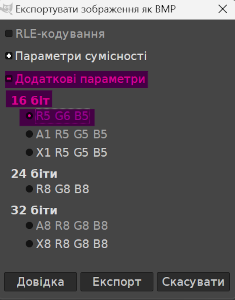
Налаштування експорту зображення у сумісний із Pixeler формат BMP у редакторі GIMP
Як автоматично згенерувати файл tiles.meta із *.tsx
У редакторі Tiled відкрийте ваш набір плиток (Tileset), виділіть потрібні плитки (підтримується масове виділення) і додайте їм кастомну рядкову властивість з іменем tp та значенням із таблиці TileType вище (наприклад: ground, wall, water, road).
Після збереження файлу *.tsx запустіть допоміжний Python-скрипт tile_type_extractor.py:
import xml.etree.ElementTree as ET

TYPE_PROP_NAME = "tp"           # Ім'я властивості плитки в Tiled
INPUT_FILE = "test.tsx"         # Шлях до XML-файлу набору плиток (.tsx)
OUTPUT_FILE = "tiles.meta"      # Вихідний файл для TerrainLoader2D

tree = ET.parse(INPUT_FILE)
root = tree.getroot()
missing = []

with open(OUTPUT_FILE, "w", encoding="utf-8") as out:
    for tile in root.findall("tile"):
        tid = tile.get("id")
        prop_value = None

        props = tile.find("properties")
        if props is not None:
            for p in props.findall("property"):
                if p.get("name") == TYPE_PROP_NAME:
                    prop_value = (p.get("value") or "").strip()
                    break

        if prop_value:
            out.write(f"{tid}={prop_value}\n")
        else:
            missing.append(tid)

if missing:
    print(f"Відсутня властивість '{TYPE_PROP_NAME}' у плиток з id: {', '.join(map(str, missing))}")
else:
    print(f"Усі плитки мають властивість '{TYPE_PROP_NAME}'. Файл '{OUTPUT_FILE}' створено.")
Скрипт створить текстовий файл tiles.meta такого вигляду:
0=ground
1=wall
2=water
Завантаження та побудова терейну в C++
Збережіть об’єкт TerrainLoader2D як поле вашої сцени (оскільки він володіє завантаженими в RAM/PSRAM текстурами плиток через _res протягом існування рівня) і викличте loadTerrain() та buildTerrain():
// 1. Завантажуємо шаблон карти (.csv), метадані типів (.meta) та папку з текстурами (.bmp)
if (_terrain_loader.loadTerrain("/maps/level1.csv", "/maps/tiles.meta", "/maps/tiles_bmp"))
{
  // 2. Будуємо _terrain сцени із завантажених даних (розмір плитки — 32 пікселі)
  _terrain_loader.buildTerrain(_terrain, 32);
}
При знищенні об’єкта TerrainLoader2D (або при ручному виклику _terrain_loader.clearTerrainData()) уся пам’ять, виділена під BMP-текстури плиток та шаблон карти, звільняється автоматично.
5. Фон сцени та паралакс-шари (ParallaxLayer)
Для створення глибини простору (особливо у сайд-скролерах та платформерах) Terrain2D дозволяє додавати фонові шари, які малюються під плитками терейну та ігровими об’єктами.
Керування фоновою заливкою
За замовчуванням перед відмальовуванням кадру терейн заливає екран базовим фоновим кольором (COLOR_BLACK):
_terrain.setBackColor(uint16_t color)— змінює колір фонової заливки (наприклад, колір неба)._terrain.setBackColorFilling(bool state)— вимикає або вмикає заливку фону на нульовому етапі рендерингу (варто вимкнутиfalse, якщо ваші плитки або паралакс-шари гарантовано перекривають 100% екрана — це заощадить час процесора).
Додавання паралакс-шарів (Terrain2D::ParallaxLayer)
Структура Terrain2D::ParallaxLayer має три вбудовані фабричні методи для найпоширеніших типів фону:
Статичний фон (
makeStatic): Завжди залишається нерухомим відносно екрана (наприклад, далеке сонце або місяць).Автоматичний рух (
makeAutoScroll): Безперервно пливе по горизонталі з фіксованою швидкістюspd_xпікселів за кадр незалежно від гравця (наприклад, хмари або туман).Класичний паралакс (
makeParallax): Зміщується пропорційно до руху камери з коефіцієнтом чутливостіratio(наприклад, далекі гори зratio = 0.2fта ближній ліс ізratio = 0.5f).
// 1. Статичне зображення неба/сонця у верхній частині екрана
_terrain.addParallaxLayer(
    Terrain2D::ParallaxLayer::makeStatic(IMG_SKY, 320, 120, 0, 0)
);

// 2. Хмари, які автоматично пливуть вліво зі швидкістю -0.5 пікселя/кадр
_terrain.addParallaxLayer(
    Terrain2D::ParallaxLayer::makeAutoScroll(IMG_CLOUDS, 320, 60, -0.5f, 0, 20)
);

// 3. Гори на задньому плані, що рухаються вдвічі повільніше за камеру і зациклені по осі X
_terrain.addParallaxLayer(
    Terrain2D::ParallaxLayer::makeParallax(IMG_MOUNTAINS, 320, 100, 0.5f, 0, 80, true)
);
Паралакс-шари відмальовуються строго в тому порядку, в якому вони були додані через addParallaxLayer(). Для видалення всіх фонових шарів використовується метод _terrain.clearParallaxLayers().